كيفية تمكين الوضع الداكن في Snapchat (iOS و Android)
كان اعتماد الوضع المظلم للتطبيقات في ذروته في عام 2019. ركز كل صانع برامج آخر تقريبًا على نشر الوضع المظلم في تطبيقاتهم. مع إدخال السمات المظلمة على مستوى النظام على Android و iOS ، أصبح الدخول إلى الجانب المظلم فجأة سلسًا. ومع ذلك ، إذا كان هناك تطبيق واحد لا يلتزم باتجاهات الصناعة ، فيجب أن يكون Snapchat. أطلقت منصة الرسائل التي تركز على الصور أخيرًا الوضع المظلم على نظام التشغيل iOS في وقت سابق من هذا العام ، مع استمرار تحديد دعم Android قريبًا. اليوم ، سنتابع الخطوات المتضمنة لتمكين الوضع المظلم على Snapchat.
احصل على Snapchat Dark Mode على iOS و Android (2022)
بينما يتضمن تطبيق Snapchat على iPhone خيارًا أصليًا لتمكين السمة الداكنة أو تعطيلها ، فإن الإعداد مفقود من تطبيق Android. الآن ، يتساءل العديد من مستخدمي Android منذ فترة طويلة عن كيفية الحصول على الوضع المظلم في Snapchat على أجهزتهم. حسنًا ، لقد أتيت إلى المكان الصحيح. لقد قمنا بتضمين حل بديل أنيق لتمكين المظهر الداكن في Snapchat على هاتف Android الخاص بك. لذلك ، دون مزيد من اللغط ، دعنا نتعمق.
قم بتشغيل الوضع الداكن في Snapchat على جهاز iPhone الخاص بك
1. انقر فوق رمز Bitmoji في الزاوية العلوية اليسرى لفتح ملف تعريف Snapchat الخاص بك.
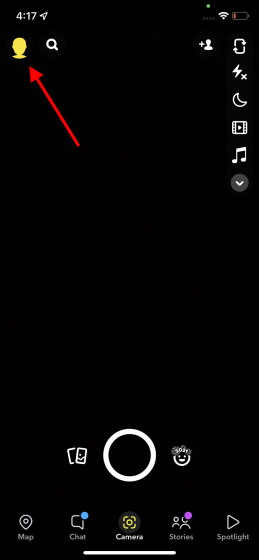
2. من صفحة الملف الشخصي ، اضغط على رمز ترس الإعدادات في الزاوية العلوية اليمنى من الشاشة.

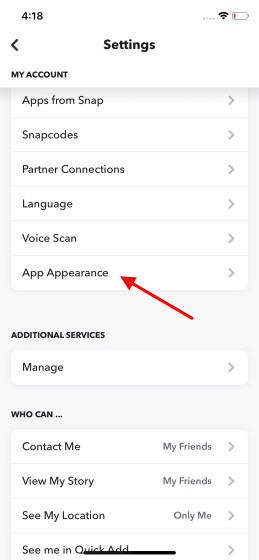
3. ضمن إعدادات "حسابي" ، انقر على "مظهر التطبيق" لعرض خيار تغيير سمة Snapchat.
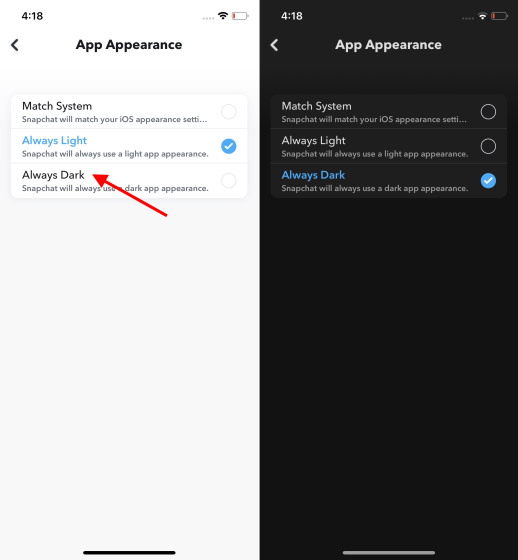
4. من إعدادات "App Appearance" ، اختر " Always dark " لتمكين الوضع المظلم على Snapchat من جهاز iPhone الخاص بك.
احصل على Snapchat Dark Mode على هاتف Android الخاص بك
لا يحتوي Snapchat على إعداد رسمي للوضع المظلم على نظام Android حتى الآن. سنقوم بتحديث هذا القسم بمجرد أن يعلن Snapchat عن المظهر الداكن لتطبيق Android الخاص به. أقرب خيار تحصل عليه الآن هو تنشيط خيار "الوضع المظلم الإجباري على مستوى النظام" من خيارات المطور. على الرغم من أنه ليس مثاليًا ، إلا أنه أفضل من التحديق في وضع الإضاءة الحالي الذي يسبب عمى الشبكية على نظام Android. لذلك ، إذا كنت مهتمًا بتمكين الوضع المظلم بالقوة في Snapchat لنظام Android ، فإليك كيفية القيام بذلك:
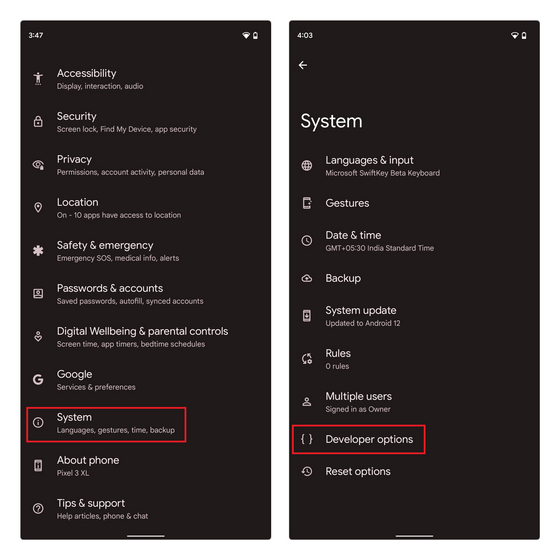
1. افتح تطبيق الإعدادات واضغط على " حول الهاتف ". الآن ، قم بالتمرير لأسفل حتى تجد "رقم الإصدار" واضغط عليه سبع مرات. لقد قمت الآن بتمكين وضع المطور على جهاز Android الخاص بك.
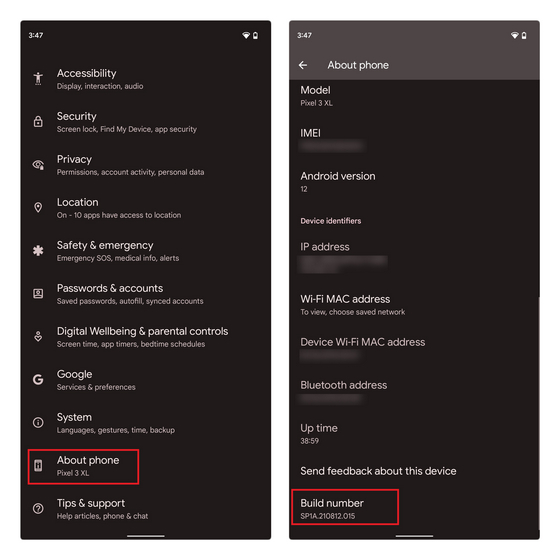
2. ارجع إلى صفحة الإعدادات الرئيسية وانتقل إلى " النظام -> خيارات المطور " للوصول إلى خيارات المطور.
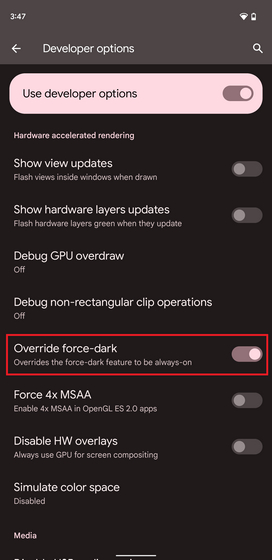
3. هنا ، قم بتمكين تبديل "Override force-dark" ، وقد نجحت في تمكين الوضع المظلم الإجباري على هاتفك. من الآن فصاعدًا ، ستلاحظ أن Android سيعكس الألوان على التطبيقات التي لا تحتوي على دعم أصلي للوضع الداكن.
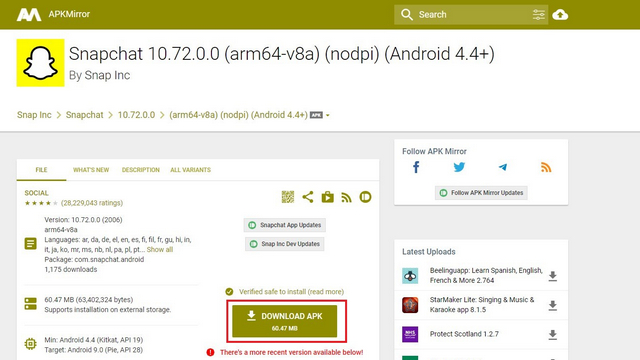
ملاحظة: لسوء الحظ ، لا تتفاعل الإصدارات الأحدث من Snapchat مع الوضع المظلم الإجباري ، ويظل تطبيق Android في المظهر الفاتح. وبالتالي ، سيتعين عليك تنزيل وتثبيت إصدار أقدم من Snapchat من APKMirror.
4. انقر على رابط APKMirror واضغط على زر "Download APK" لتنزيل Snapchat الإصدار 10.72.0.0 على جهازك. قد تفوتك ميزات جديدة إذا اتبعت هذا النهج ، ولكن هذه تضحية سيتعين عليك القيام بها للحصول على سمة Snapchat المظلمة على الفور.
5. كما ترى في الصورة أدناه ، يساعدك تبديل الوضع المظلم القسري على تمكين السمة الداكنة يدويًا في Snapchat لنظام Android. النص مقروء ولا يحتوي على مشاكل في سهولة القراءة أيضًا.
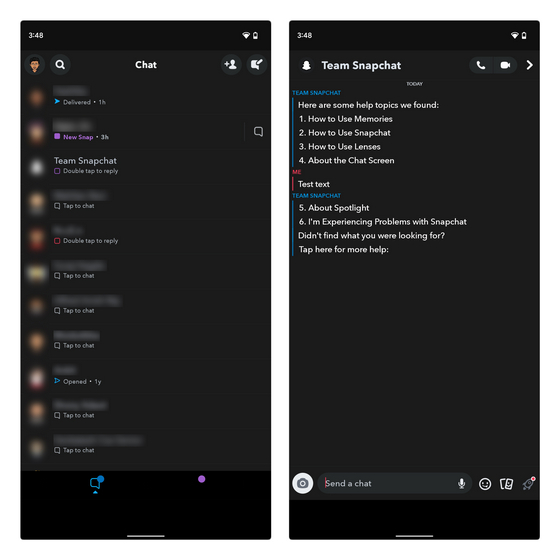
حسنًا ، هذا هو الحل الوحيد الذي يمكنه الحصول على الوضع المظلم في Snapchat على جهاز Android على الفور.
تمكين الوضع الداكن بسهولة على Snapchat
Snapchat هو واحد من عدد قليل جدًا من تطبيقات الوسائط الاجتماعية السائدة التي تفتقر إلى دعم المظهر الداكن على Android في عام 2021. بينما نأمل أن تغير الشركة الأمور في العام المقبل ، نأمل أن يساعدك هذا الدليل في التعرف مبكرًا على الميزة في الوقت الحالي. إذا كنت مهتمًا بتشغيل الوضع المظلم في التطبيقات الشائعة الأخرى ، فراجع دليلنا الشامل لتمكين الوضع المظلم في كل مكان .


تعليقات
إرسال تعليق